Der Rechner startet, eine Meldung zum Support-Ende erscheint, und plötzlich steht die Frage im Raum, ob das eigene System überhaupt für den nächsten Schritt geeignet ist. Genau an diesem Punkt stehen derzeit viele Nutzer, die noch mit einer älteren Windows-Version arbeiten. Bevor sich TPM 2.0 aktivieren lässt, muss der Chip im BIOS überhaupt vorhanden und eingeschaltet sein, was vielen Besitzern älterer Mainboards gar nicht bewusst ist.
Dieser Artikel zeigt in klaren Schritten, wie der Wechsel zu Windows 11 gelingt, von der Prüfung der Systemvoraussetzungen über die Vorbereitung bis zur fertigen Installation. Im Mittelpunkt stehen dabei zwei technische Hürden, die über Erfolg oder Misserfolg entscheiden: TPM 2.0 und Secure Boot. Wer diese beiden Punkte versteht, erkennt schnell, ob eine Aktualisierung des BIOS genügt oder ob neue Hardware nötig wird.
Warum der Umstieg auf Windows 11 jetzt drängt
Der Umstieg drängt, weil Microsoft den Support für ältere Windows-Versionen zeitlich begrenzt hat. Nach diesem Zeitpunkt erhalten betroffene Systeme keine regulären Sicherheitsupdates mehr, was den Druck auf Privatanwender und kleine Betriebe spürbar erhöht.
Ohne laufende Patches bleiben bekannt gewordene Sicherheitslücken dauerhaft offen. Angreifer orientieren sich häufig genau an solchen Lücken, weil sie wissen, dass sie nicht mehr geschlossen werden. Die Angriffsfläche eines ungepatchten Systems wächst mit jedem Monat, in dem keine Aktualisierung mehr erscheint.
Für Geräte, die online genutzt werden, etwa für E-Mail, Online-Banking oder Dateiaustausch, bedeutet das ein reales Risiko. Wer den Rechner weiterhin produktiv einsetzen möchte, kommt daher kaum um eine Entscheidung herum: entweder der Umstieg auf ein aktuell unterstütztes Betriebssystem oder eine bewusste Inkaufnahme der Sicherheitslücken.
1. Systemvoraussetzungen und TPM 2.0 prüfen
Windows 11 verlangt mehr von der Hardware als sein Vorgänger, insbesondere in Form von TPM 2.0 und Secure Boot. Beide Mechanismen arbeiten im Hintergrund und greifen schon vor dem eigentlichen Start des Betriebssystems.
TPM steht für ein kleines Sicherheitsmodul, das kryptografische Schlüssel speichert und so verhindert, dass Angreifer verschlüsselte Daten einfach aus der Festplatte auslesen. Secure Boot wiederum prüft beim Start, ob der Bootloader digital signiert und damit unverändert ist. Erst wenn diese Prüfung erfolgreich verläuft, darf das Betriebssystem überhaupt laden. Diese Reihenfolge, zuerst Signaturprüfung, dann Start des Systems, ist der eigentliche Grund, warum manipulierte Startprogramme auf aktuellen Systemen deutlich schwerer unterzukommen sind als früher.
Ob der eigene PC diese Anforderungen erfüllt, lässt sich auf zwei Wegen herausfinden. Der direkte Weg führt über ein Prüfprogramm, das Microsoft bereitstellt und das automatisch meldet, welche Komponente eine Aktualisierung des Umstiegs blockiert. Der manuelle Weg führt über die Systeminformationen des Rechners: Wer dort die TPM-Verwaltung öffnet, sieht in der Spezifikationsversion entweder eine 2.0 oder eine ältere Angabe.
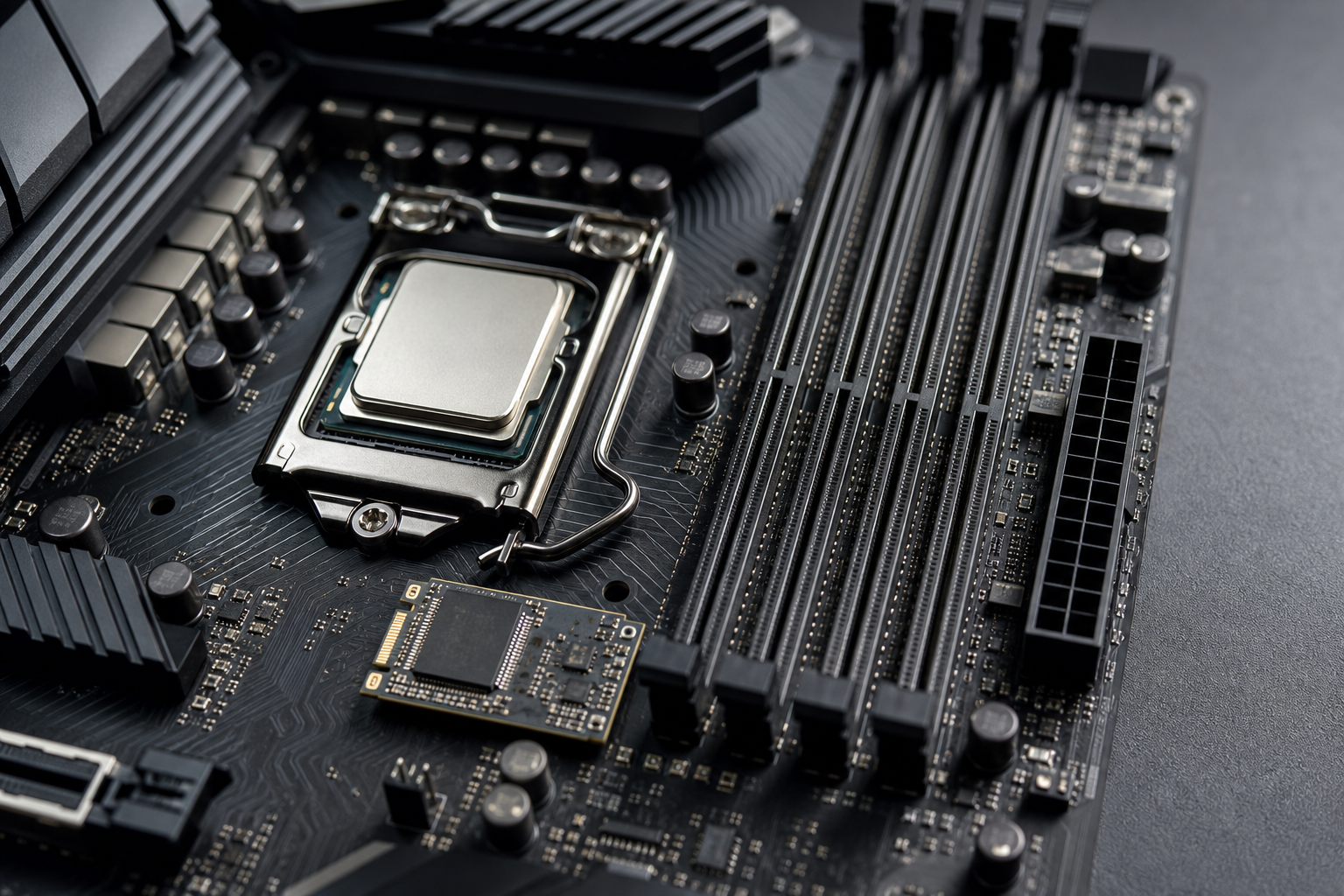
Zeigt sich dabei eine ältere Version oder gar kein TPM, lohnt sich ein Blick ins BIOS beziehungsweise UEFI. Bei vielen Mainboards der vergangenen Jahre ist ein TPM-Chip zwar verbaut, aber werkseitig deaktiviert. In diesem Fall genügt häufig eine Einstellungsänderung im BIOS, ohne dass neue Hardware gekauft werden muss. Nur bei deutlich älteren Prozessorgenerationen fehlt die Unterstützung tatsächlich auf Hardwareebene, dann hilft keine Software-Einstellung mehr weiter.
2. Daten sichern und System vorbereiten
Vor jedem Umstieg steht eine vollständige Sicherung der eigenen Daten, weil eine Installation grundsätzlich mit einem Restrisiko verbunden ist. Dokumente, Fotos und persönliche Einstellungen gehören dabei in jedem Fall auf ein externes Laufwerk oder einen Cloud-Speicher.
Ein praktischer Ablauf sieht so aus: Zuerst wird geprüft, wie viel freier Speicherplatz auf dem externen Medium zur Verfügung steht. Danach werden zunächst die wichtigsten Ordner, etwa Dokumente und Bilder, kopiert. Erst im letzten Schritt folgt ein Abgleich, ob tatsächlich alle relevanten Dateien übertragen wurden, bevor der eigentliche Umstieg beginnt. Wer diese Reihenfolge umdreht und erst mit der Installation startet, riskiert, wichtige Dateien während eines fehlerhaften Vorgangs zu verlieren.
Neben den eigenen Daten verdient auch die vorhandene Software Aufmerksamkeit. Nicht jeder Treiber für Drucker, Scanner oder Grafikkarte, der unter einer älteren Windows-Version funktioniert, läuft automatisch auch unter der neuen Umgebung reibungslos weiter. Ein Abgleich mit den Herstellerseiten der verbauten Komponenten zeigt, ob bereits aktualisierte Versionen bereitstehen oder ob ein Gerät möglicherweise gar nicht mehr unterstützt wird.
Zusätzlich braucht die Installation selbst freien Speicherplatz auf dem Systemlaufwerk. Wird dieser Platz nicht vorab freigegeben, bricht der Installationsvorgang mitten im Prozess ab, und der Rechner bleibt in einem unfertigen Zustand stehen. Deshalb lohnt es sich, vor dem Start nicht benötigte Programme und temporäre Dateien zu entfernen.
3. Lizenz sichern und Installation starten
Wer die Vorbereitung abgeschlossen hat, steht vor der Entscheidung zwischen Neuinstallation und Upgrade-Installation. Bei der Neuinstallation wird das Systemlaufwerk vollständig neu eingerichtet, während ein Upgrade bestehende Programme und Einstellungen möglichst erhält.
Eine Neuinstallation gilt als die sauberere Variante, weil sich dabei keine alten Systemfehler oder Treiberreste mit übertragen. Der Nachteil liegt darin, dass installierte Programme danach erneut eingerichtet werden müssen. Ein Upgrade spart diesen Aufwand, trägt dafür aber das Risiko, bestehende Konflikte aus dem alten System in die neue Umgebung mitzunehmen.
In beiden Fällen wird während der Installation ein gültiger Produktschlüssel benötigt, der die Lizenz mit dem jeweiligen Gerät verknüpft. Die Lizenz selbst lässt sich heute überwiegend digital beziehen, was einen entscheidenden praktischen Vorteil mit sich bringt: Der Start der Installation muss nicht auf einen Versand warten, sondern kann direkt im Anschluss an die Vorbereitung erfolgen. Wer in diesem Schritt ein gültiges Windows 11 Betriebssystem erwirbt, erhält den passenden Produktschlüssel, der während des Installationsvorgangs an der entsprechenden Stelle eingegeben wird, bevor die Aktivierung im Hintergrund abgeschlossen wird.
Nach der Eingabe des Schlüssels läuft die Installation weitgehend automatisiert weiter. Der Rechner startet dabei mehrfach neu, richtet Treiber ein und übernimmt, je nach gewählter Installationsart, vorhandene Dateien oder Einstellungen aus dem bisherigen System.
Typische Fehler beim Umstieg auf Windows 11
Beim Umstieg wiederholen sich bestimmte Fehler immer wieder, die sich mit etwas Vorbereitung vermeiden lassen:
- Fehlende oder unvollständige Backups: Geht während der Installation etwas schief, sind nicht gesicherte Dateien danach unwiederbringlich verloren, weil das Systemlaufwerk während der Installation überschrieben wird.
- Veraltete oder inkompatible Treiber: Werden alte Treiber einfach übernommen, kann es nach dem Umstieg zu Systemabstürzen oder nicht funktionierenden Geräten kommen, weil die Treiberarchitektur der neuen Umgebung an manchen Stellen anders arbeitet.
- Deaktiviertes TPM oder Secure Boot im BIOS: Auch wenn ein TPM-Chip physisch verbaut ist, bricht die Installation ab, solange die Funktion in den BIOS-Einstellungen nicht aktiv geschaltet wurde, denn der Installationsassistent prüft diesen Status direkt zu Beginn.
- Zu knapp bemessener Speicherplatz: Wird der benötigte Platz nicht vorab freigegeben, stoppt die Installation mitten im Prozess, und das System bleibt in einem schwer rückgängig zu machenden Zwischenzustand.
Diese vier Punkte hängen eng zusammen. Wer die Hardware prüft, die Treiber aktualisiert und ausreichend Speicherplatz schafft, bevor die Installation beginnt, reduziert die Wahrscheinlichkeit eines Abbruchs erheblich. Spontan begonnene Umstiege ohne diese Vorarbeit führen dagegen überdurchschnittlich häufig zu Problemen mitten im Vorgang.
Checkliste: In sechs Schritten zu Windows 11
Wer den Überblick behalten möchte, kann sich an folgender Reihenfolge orientieren:
- TPM-Status und Secure Boot im BIOS beziehungsweise über die Systeminformationen prüfen.
- Bei deaktiviertem, aber vorhandenem TPM die Funktion im BIOS aktivieren.
- Vollständiges Backup von Dokumenten, Fotos und wichtigen Einstellungen anlegen.
- Treiber-Kompatibilität der wichtigsten Geräte mit den Herstellerseiten abgleichen.
- Ausreichend freien Speicherplatz auf dem Systemlaufwerk schaffen.
- Lizenz und Produktschlüssel bereithalten, Installationsart wählen und den Vorgang starten.
Diese Reihenfolge lässt sich nicht beliebig vertauschen. Ein Backup nach der Installation kommt zu spät, und eine Lizenz ohne vorher geprüfte Hardware-Voraussetzungen nützt wenig, wenn der Rechner die Mindestanforderungen gar nicht erfüllt. Wer die sechs Punkte der Reihe nach abarbeitet, reduziert das Risiko eines abgebrochenen oder fehlerhaften Umstiegs auf ein Minimum.